
É possível atualizar imagens de produtos via planilha por enriquecimento de produtos?
Atualizado em 08/09/2026
Atualizar imagens de produtos via planilha
Sim, é possível atualizar imagens de produtos via planilha por enriquecimento de produtos com o Automagico. Confira o passo a passo a seguir:
Primeira etapa
Devemos primeiro puxar os produtos ja existentes para futura correlação. Para isso:
- Vá em "Integrações" no menu lateral à esquerda e faça a integração com a sua plataforma de e-commerce;
- Após realizar a integração, vá em "Migrar produtos" no menu lateral à esquerda;
- Clique em "Enriquecimento de produtos";
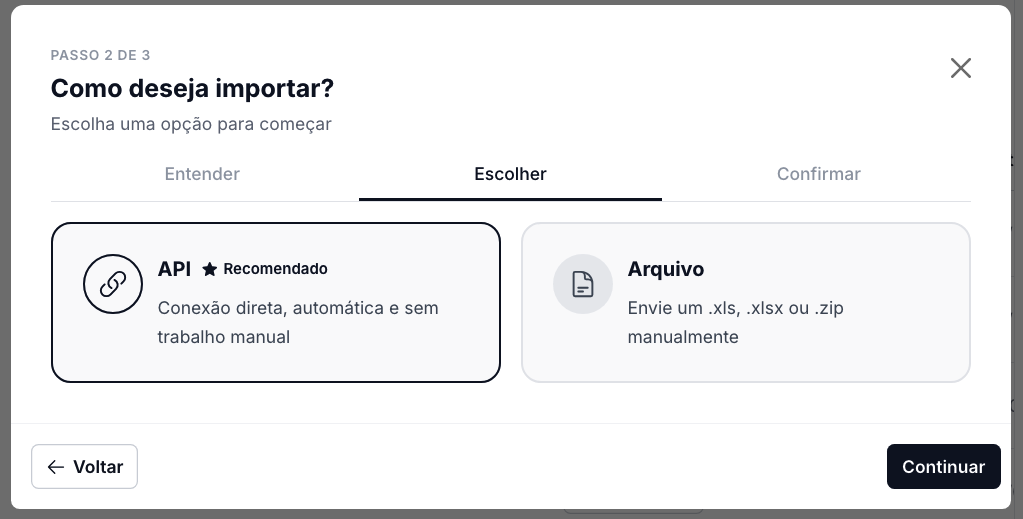
- Escolha "API", depois escolha a plataforma para onde as imagens serão enviadas, e clique em "Importar para dentro do Automágico";
Segunda etapa
Agora, iremos trazer as novas imagens do seu computador para o Automágico. Confira o passo a passo:
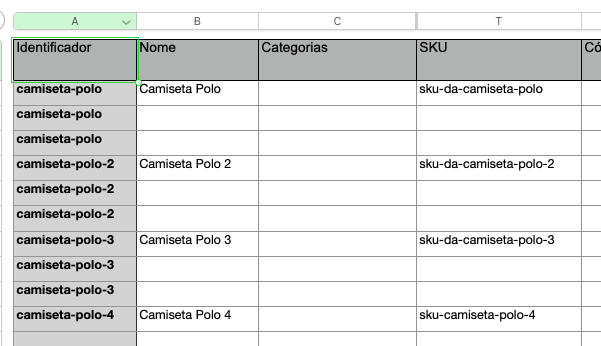
- Crie um arquivo no excel ou baixe o exemplo disponível no Automagico;
- Preencha o identificador, nome e sku;
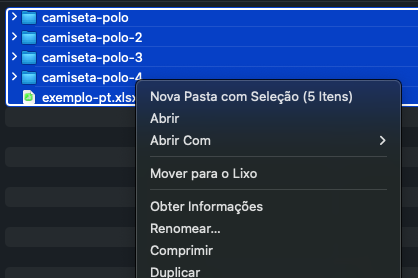
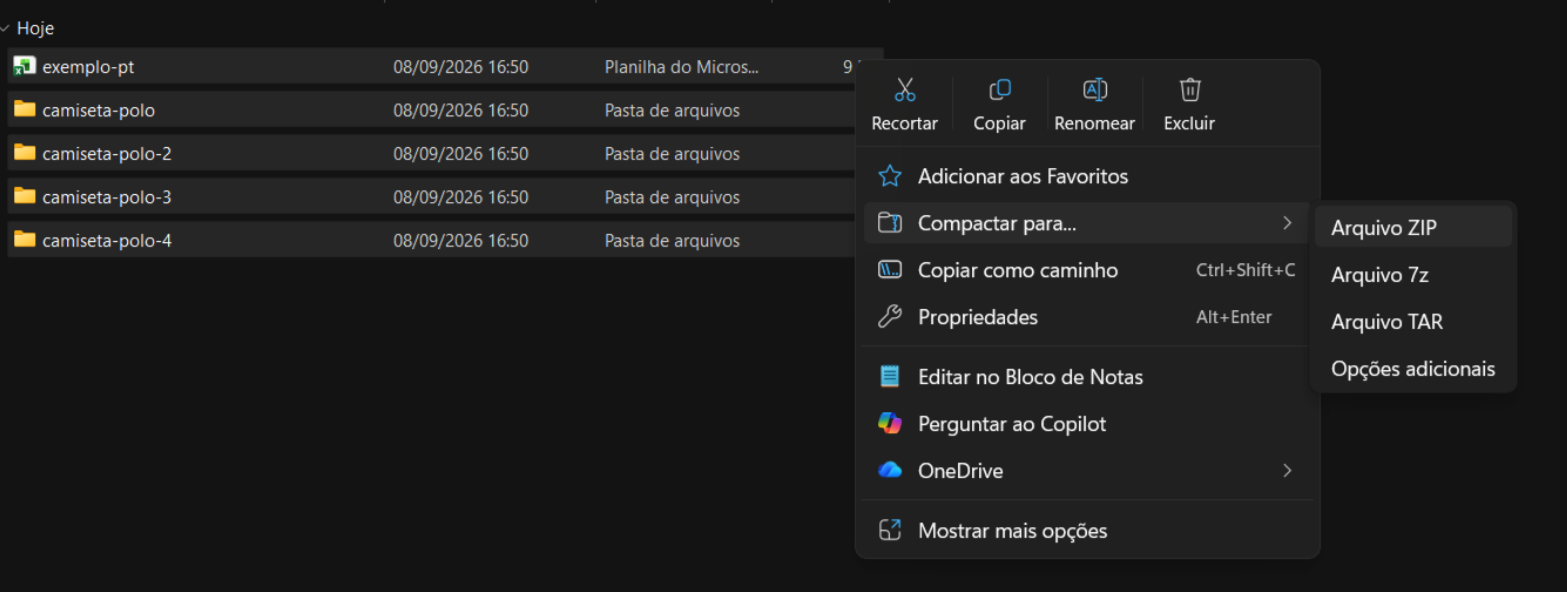
- Coloque as pastas com as imagens na mesma pasta do arquivo de excel que você salvou. As pastas devem ter como nome o mesmo texto da coluna de identificador dos produtos que você quer enviar as imagens;
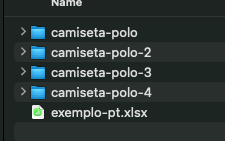
- Selecione todos os arquivos e compacte em um zip (prints de exemplo para macOS - clique em Comprimir - e Windows - Compactar para > Arquivo Zip);
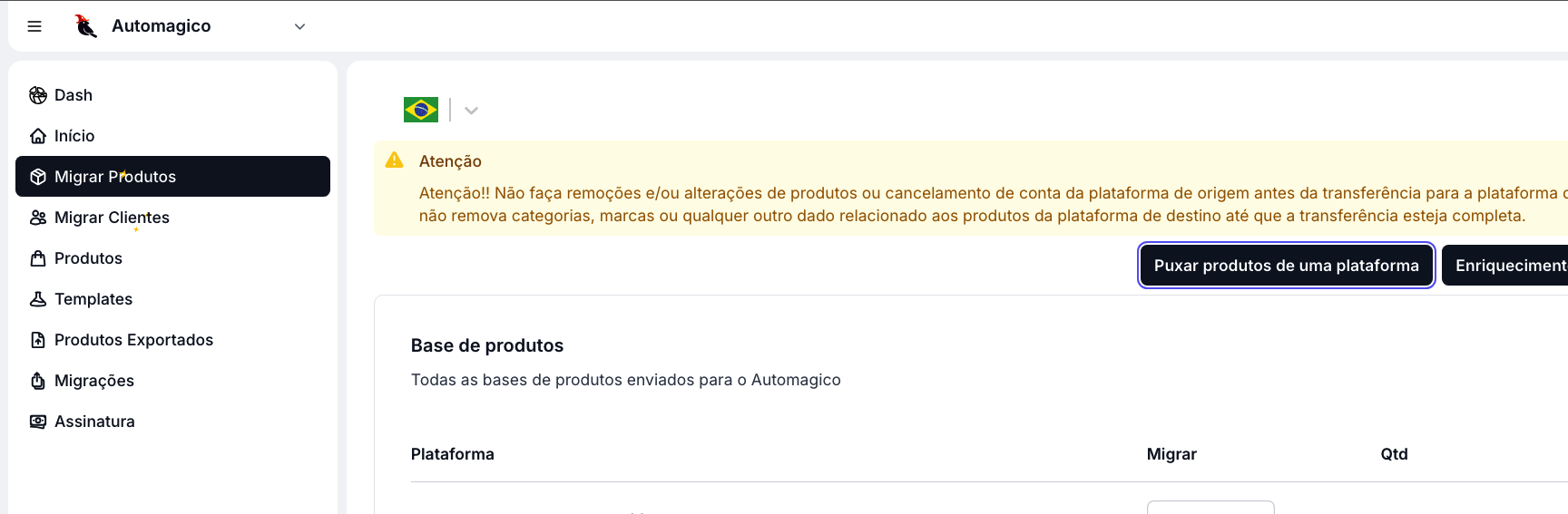
- Volte no Automagico e vá em "Migrar produtos" no menu lateral à esquerda;
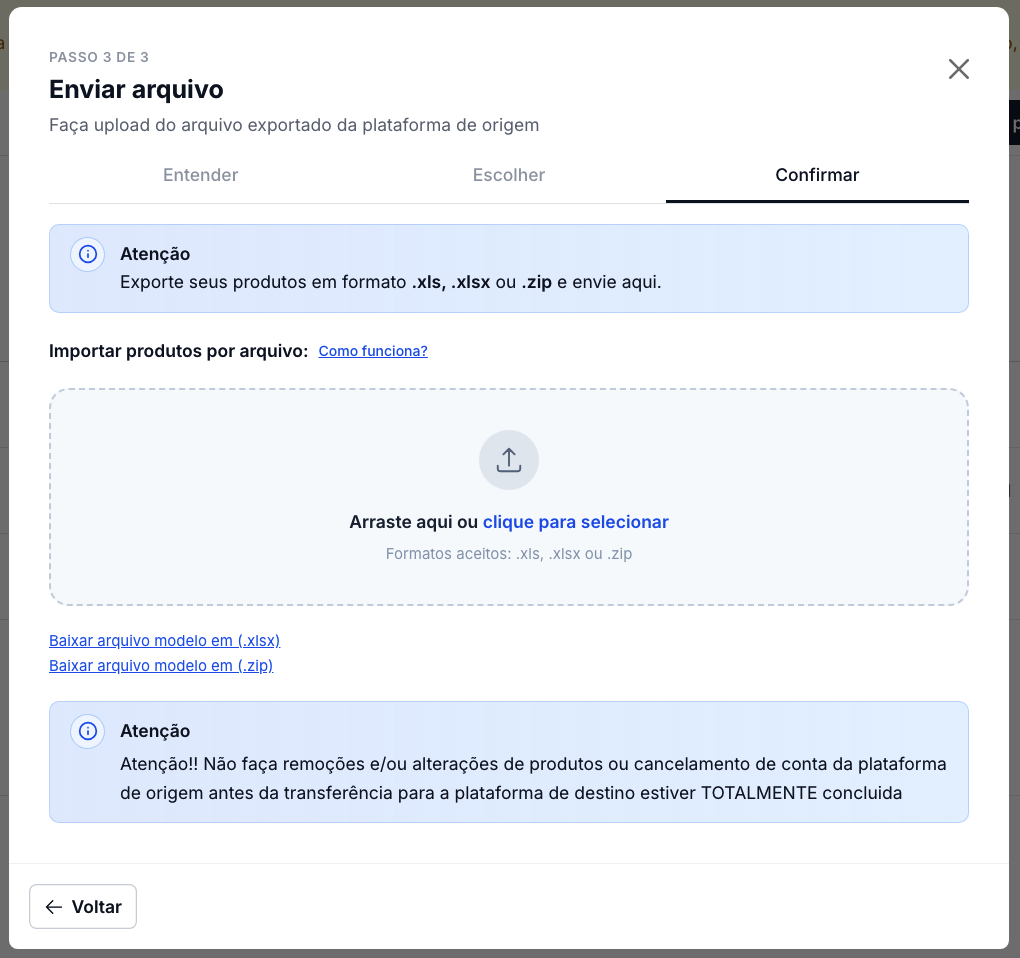
- Clique em "Puxar produtos de uma plataforma" e aperte em "Entendi, continuar";
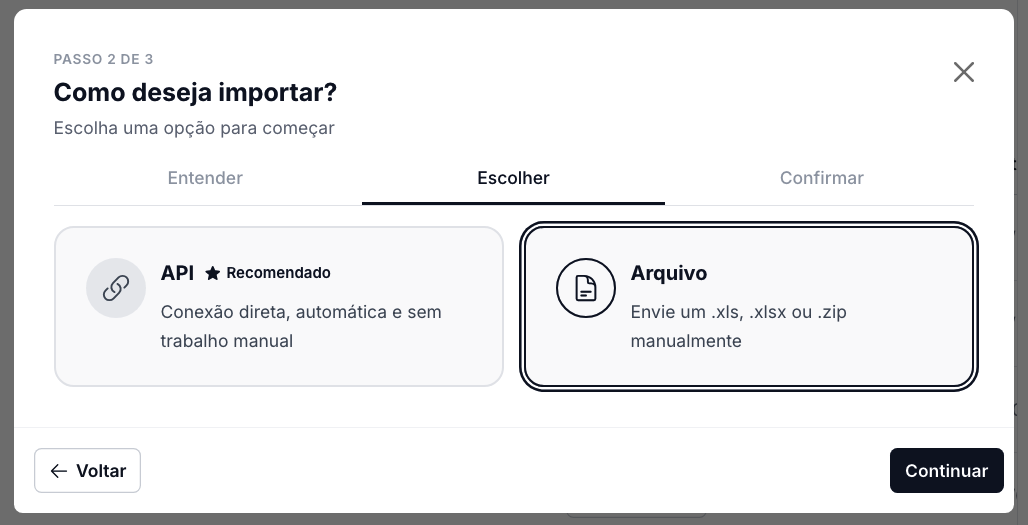
- Selecione o arquivo e clique em "Continuar";
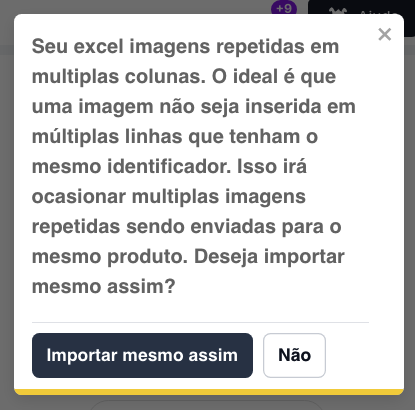
- Caso apareça uma mensagem sobre múltiplas colunas de imagens, clique em "Importar mesmo assim";
Terceira etapa
Depois que o Automágico terminar de processar o seu excel, seguiremos para correlação, seleção e envio. Para isso siga o passo a passo abaixo:
- Clique em "Enriquecimento de produtos";
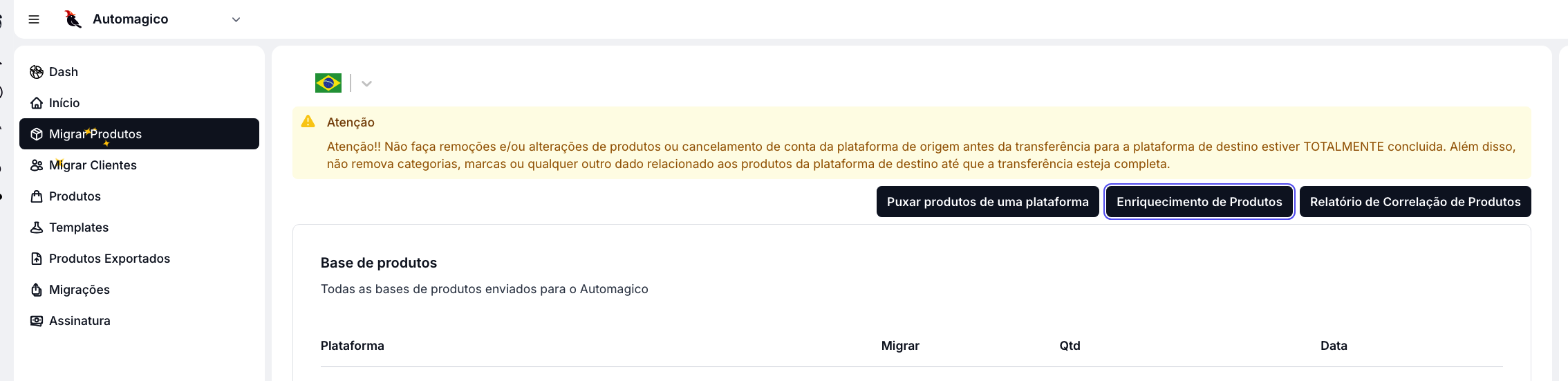
- Selecione a base original, nesse caso "Excel ..." (o resto será o nome que você definiu como nome do arquivo);
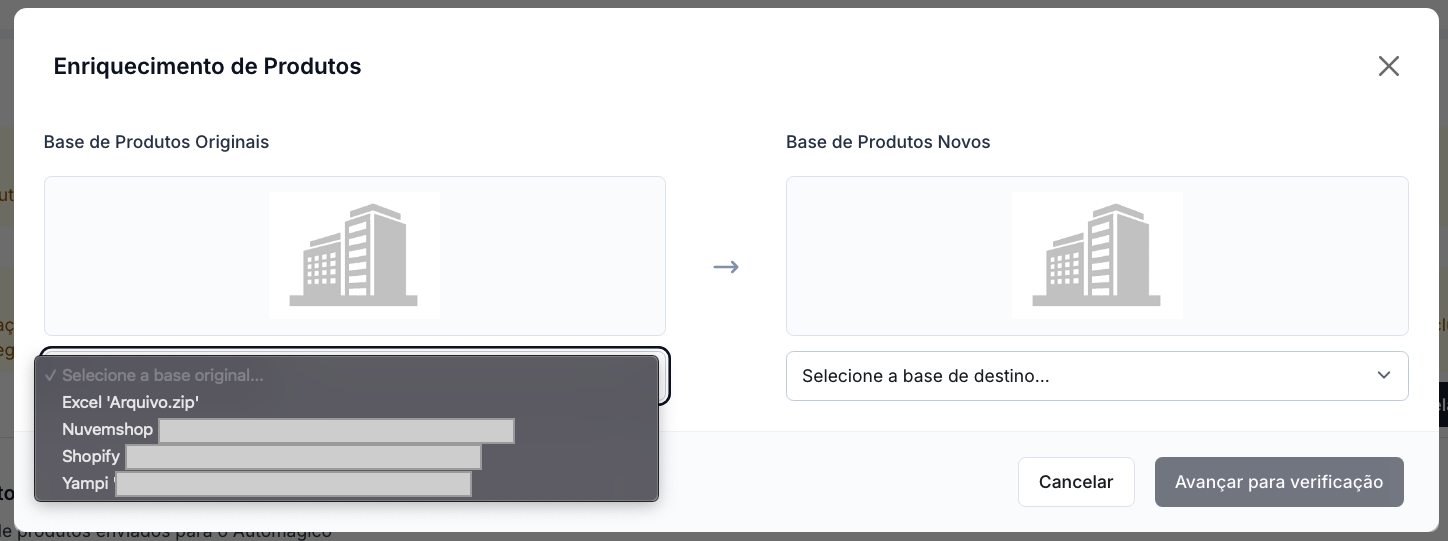
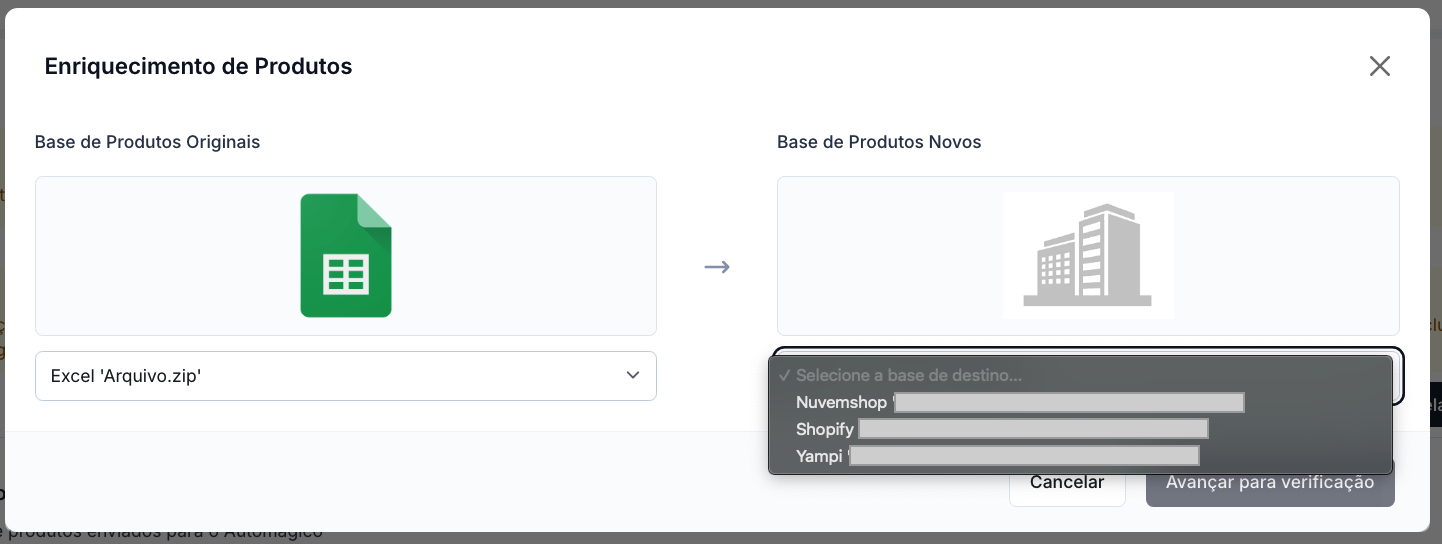
- Selecione a base de destino;
- Caso concorde com os termos de reembolso, digite "concordo", sem as aspas, no campo dentro da caixa amarela;
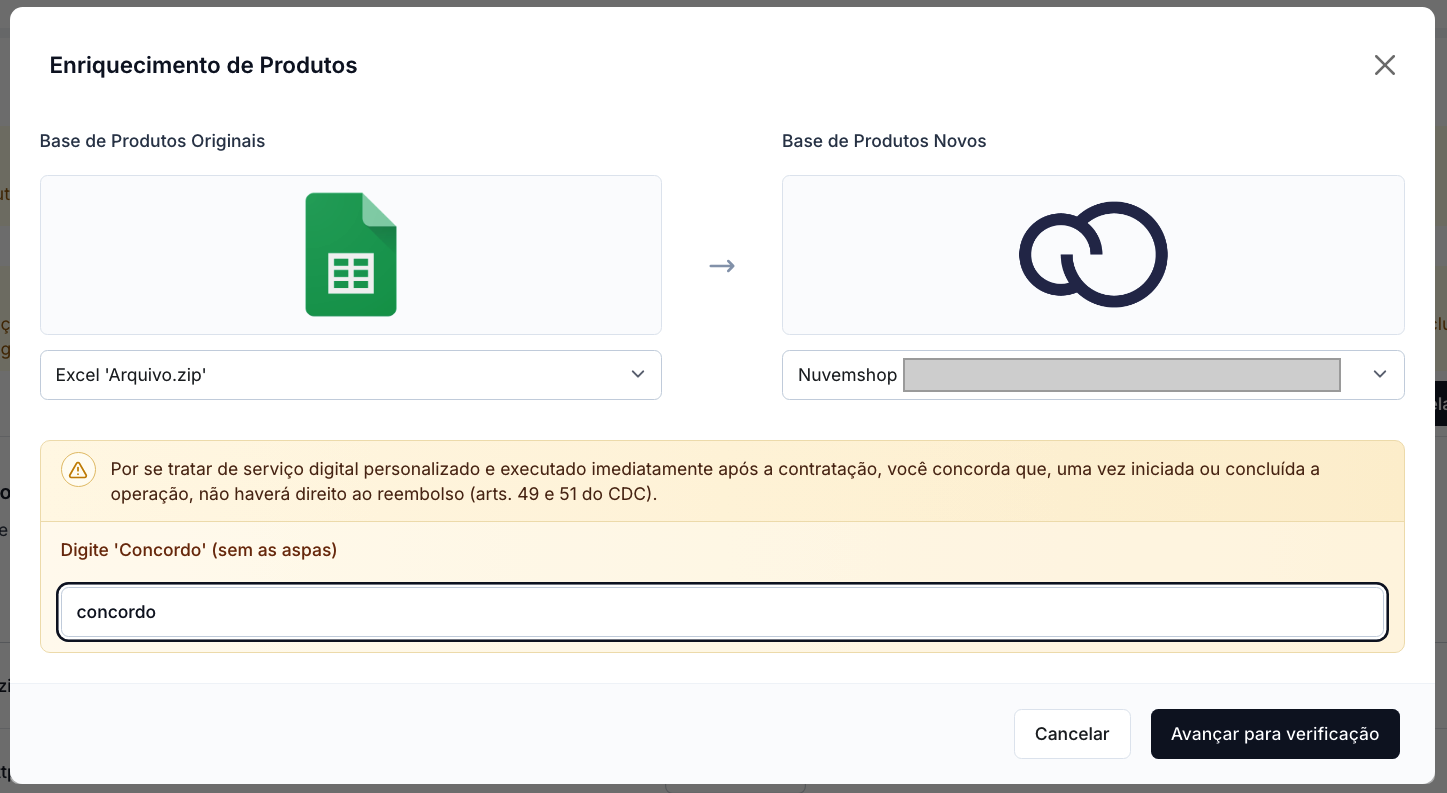
- Clique em "Avançar para a verificação";
- Verifique se todos os produtos foram vinculados corretamente. É possível utilizar os filtros para mostrar apenas os que foram ou não vinculaddos;
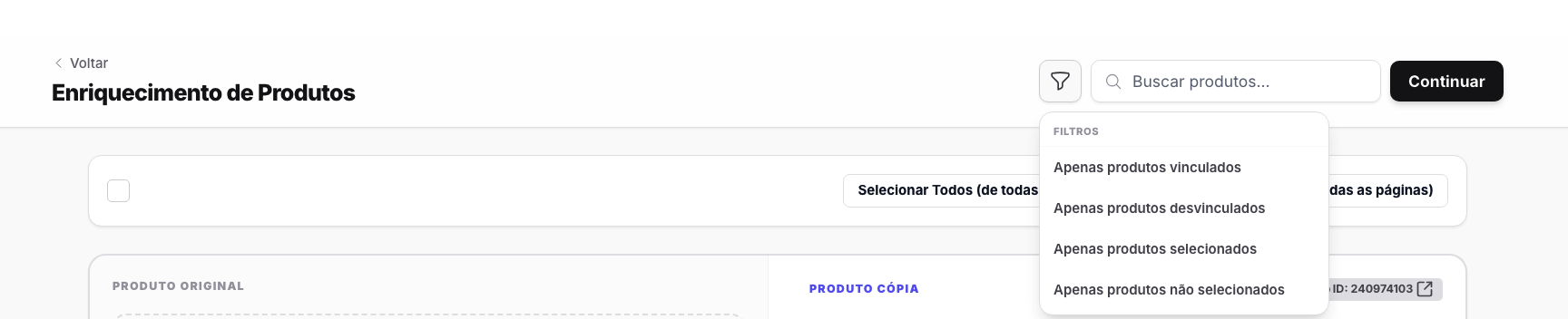
- Vincule ou desvincule conforme for necessário. O aplicativo tenta correlacionar produtos por sku ou por nome, porem falsos positivos podem acontecer e recomendamos que você confira se todos foram corretamente correlacionados;
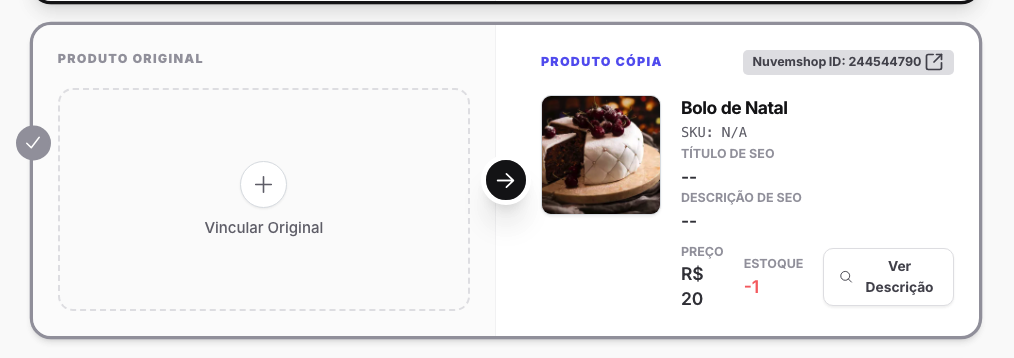
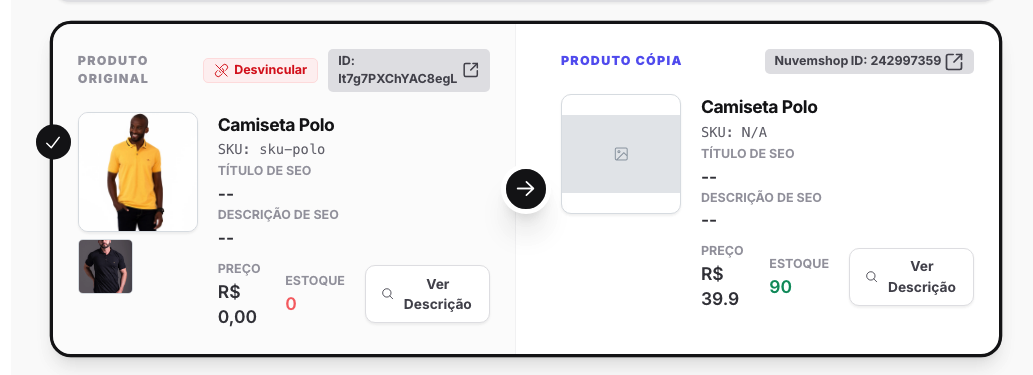
- Selecione os que for querer fazer a operação clicando no circulo na lateral esquerda de cada quadro de correlação ou utilize os seletores em massa no topo da listagem;

- Após terminar a seleção, clique em "Continuar";
- Confirme o enriquecimento, e lembre de selecionar o checkbox de Imagens, e também o checkbox de "Forçar envio de imagens" se assim preferir (o Automágico não envia imagens para produtos que já possuem imagens, a menos que você marque essa caixa);
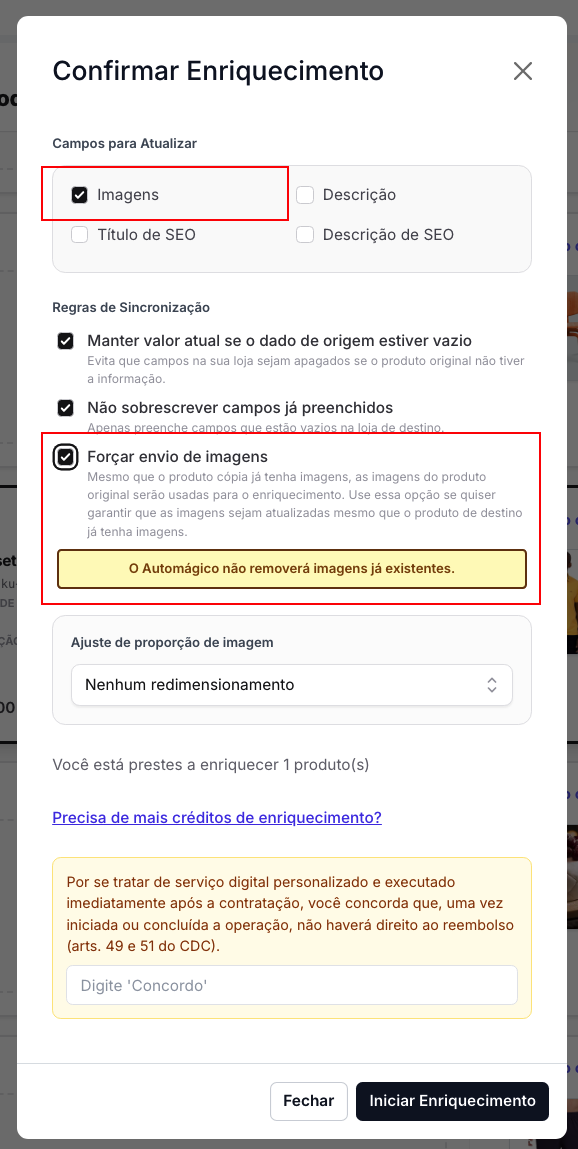
- Caso concorde com os termos de reembolso, digite "concordo", sem as aspas, no campo dentro da caixa amarela;
- Clique em "Iniciar enriquecimento".


